¶ Guide d'installation :
¶ Type d'installation
Afin de répondre aux exigences de BGFI, notamment la normes de sécurité en viguer, BGFI a recommandé d'installer les différents packages en deux étapes:
-
- Le téléchargement et la copie des packages par les équipes BGFI au niveau du serveur de recette.
-
- L'installation et le paramétrage des packages par les équipes TNA.
-
- Le téléchargement et la copie des conteneurs JURIS par les équipes BGFI au niveau du serveur.
-
- Lancement des conteneurs et le paramétrage des connexions par les équipes TNA.
¶ Installation des Prérequis
¶ 1. Les prérequis techniques
JURIS est normalement compatible avec plusieurs systèmes d’exploitation comme Linux, Windows serveur, etc. Dans le cadre du projet BGFI, Il a été convenu d’adopter la configuration suivante :
- Linux Red Hat 8 (RAM 16Go – HDD 250Go)
• Architecture: rhel-8-for-x86_64-appstream-rpms - Installation python 3.7
- Package python : Virtualenv, Shiv
- Redis
- Docker
- Oracle DataBase (RAM 16Go – HDD 250Go)
• Version : 19c
¶ 2. Les packeges installés :
En effet, les versions des packages à installer dépendent aussi bien du système d’exploitation que son architecture. Pour répondre au besoin de BGFI relatif à l'usage de l’architecture rhel-8-for-x86_64-appstream-rpms de Linux Red Hat 8, il était nécessaire de sélectionner les versions des packages, prérequis JURIS, compatibles avec cette version du système d'exploitation.
¶ 2.1- Packages Python & Redis :
| Package | Version | Dépend de | Installé par |
|---|---|---|---|
| Python | 3.7 | BGFI | |
| Python-virtualenv | 20.17.1 | Python | BGFI |
| python-shiv | 1.0.3 | Python | BGFI |
| Redis | 7.0 | BGFI | |
¶ 2.2- Packages Docker :
le système de conteneurisation Docker est composé de six packages principaux qui ont été téléchargés et transférés è travers FileZilla vers le serveur pour l'installation.
La distribution Docker dépend de l’architecture du système d’exploitation. Pour cela, Il faudait choisir la version de RHel pour l’architecture s390x, sinon celle du CentOS si vous utilisez une architecture x86_64.
Lien de téléchargement Docker pour un serveur Red Hat 8 : https://download.docker.com/linux/centos/8/x86_64/stable/Packages/
| Package | Version | Dépendance |
|---|---|---|
| containerd.io | 1.6.9-3.1.el8 | |
| docker-ce | 20.10.21-3.el8 | |
| docker-ce-cli | 20.10.21-3.el8 | docker-ce |
| docker-ce-rootless-extras | 20.10.21-3.el8 | |
| docker-compose-plugin | 2.12.2-3.el8 | |
| docker-scan-plugin | 0.21.0-3.el8 |
¶ 2.3- Installation :
Après avoir transféré les packages docker sur le serveur, les packages sont prêt à l'installer d'après la vérification de l'existence de "rpm". Ainsi, les commandes suivantes devraient être exécutées en respectant l'ordre suivant par un utilisateur avec privilège "sudo":
- rpm -i containerd.io-1.6.9-3.1.el8.x86_64.rpm
- rpm -i docker-ce-20.10.21-3.el8.x86_64.rpm
- rpm -i docker-ce-cli-20.10.21-3.el8.x86_64.rpm
- rpm -i docker-ce-rootless-extras-20.10.21-3.el8.x86_64.rpm
- rpm -i docker-compose-plugin-2.12.2-3.el8.x86_64.rpm
- rpm -i docker-scan-plugin-0.21.0-3.el8.x86_64.rpm
Après l'installation des différents packages, il est recommandé d'exécuter la commande : sudo docker –version
Afin de vérifier l’import des images au niveau du docker, l’équipe TNA a déployé une image de test. Ci-dessous une capture d'écran qui illustre les commandes exécutées :
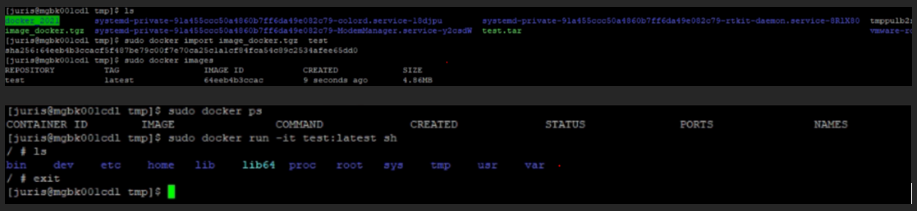
Généralement, ces commandes seront détaillées lors de l’import de l’image de JURIS au niveau de l’environnement de recette BGFI.
Lors du déploiement de JURIS, il faudrait créer un répertoire /juris accessible par l’utilisateur JURIS, dans lequel TNA copiera les images.tgz.
¶ 4. La base de données Oracle :
La base de données Oracle (19c) a été installée par l'équipe BGFI IT. Le rôle de TNA se limitait à la vérification du bon fonctionnement du serveur ainsi que la vérification des permissions octroyées.
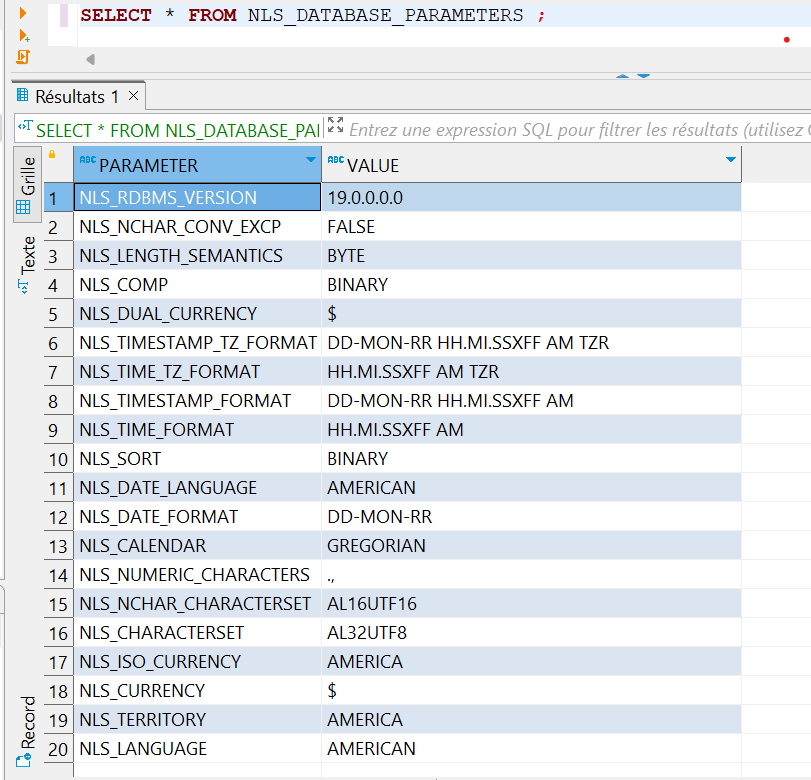
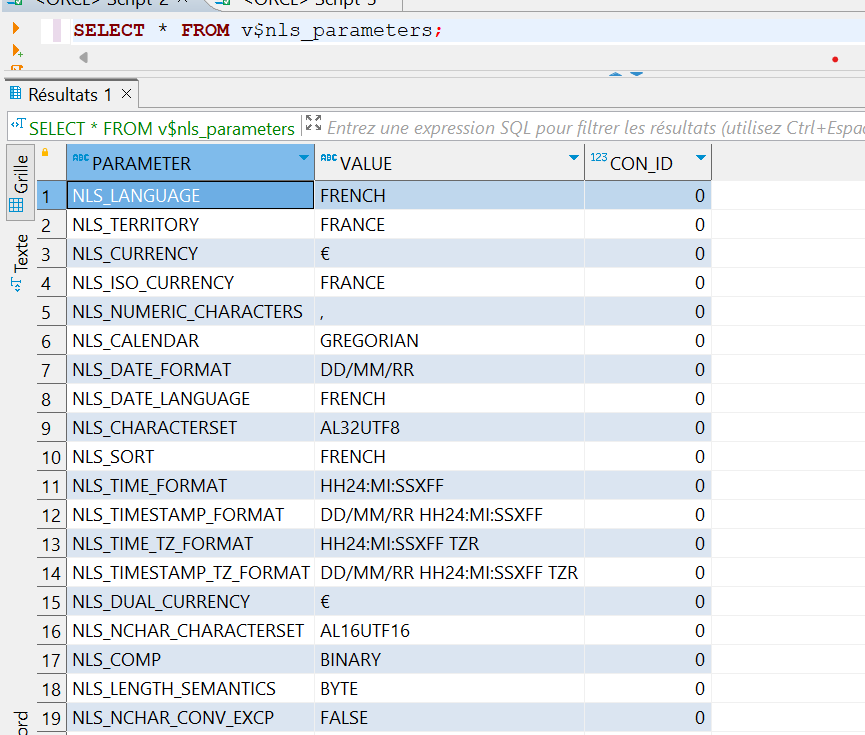
Au moment de la création de la base de données, il faudrait respecter les caractéristiques suivantes:
¶ Installation JURIS
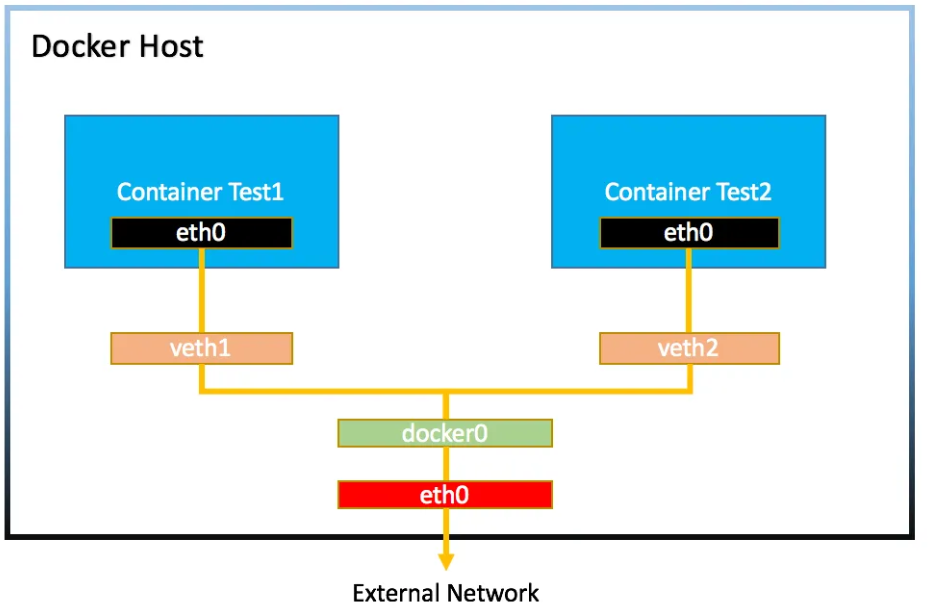
NOTE: Après l'installation du docker, il faudrait s'assurer que l'interface docker0 pourrait communiquer avec le serveur hôte. Par ailleurs, si vous avez un firewall actif au niveau du serveur, il est nécessaire d'ajouter l'interface docker0 avant de redémarrer docker avec la commande suivante : sudo systemctl restart docker.
Pour initier l'installation de JURIS, vous lancez la commande sudo docker load pour charger les images à partir d'une archive tar.
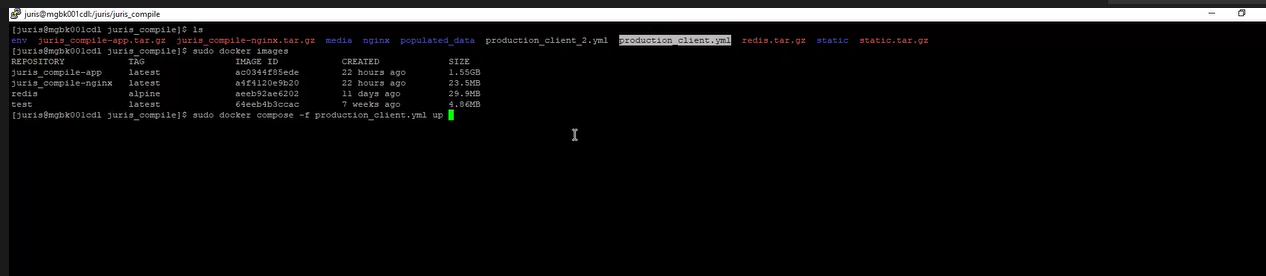
Une fois les images sont chargées, Il faudrait vérfier leurs chargements en exécutant la commande docker images qui affiche la liste des images disponibles.
¶ 1. Déploiement des tableaux de bord
Pour le déploiement des dashboards, il faudrait accèder au répertoire dash_bgfi en utilisant la commande : cd dash_bgfi. Ensuite, créer un volume Docker pour la base de données des tableaux de bords en utilsant la commande :
sudo docker volume create metabase_docker_postgres. Après la création du volume, il faudrait le copier au niveau du serveur en utilisant la commande :
sudo cp -r metabase_docker_postgres/_data/ /var/docker/volumes/ metabase_docker_postgres/, puis on lance les deux commandes : docker load < dashdb.tar.gz et docker load < dash.tar.gz pour télécharger les volumes.
Ainsi, il reste le lancement des tableaux de bord en exécutant la commande : docker compose -f production.yml up -d
NB : Pour vérifier l'état du docker sur votre serveur, il suffit d'exécuter la commande : sudo docker ps :

¶ 2. Déploiement JURIS
Sur le répertoire juris_compile, on liste les fichiers contenant dans le répertoire donné:

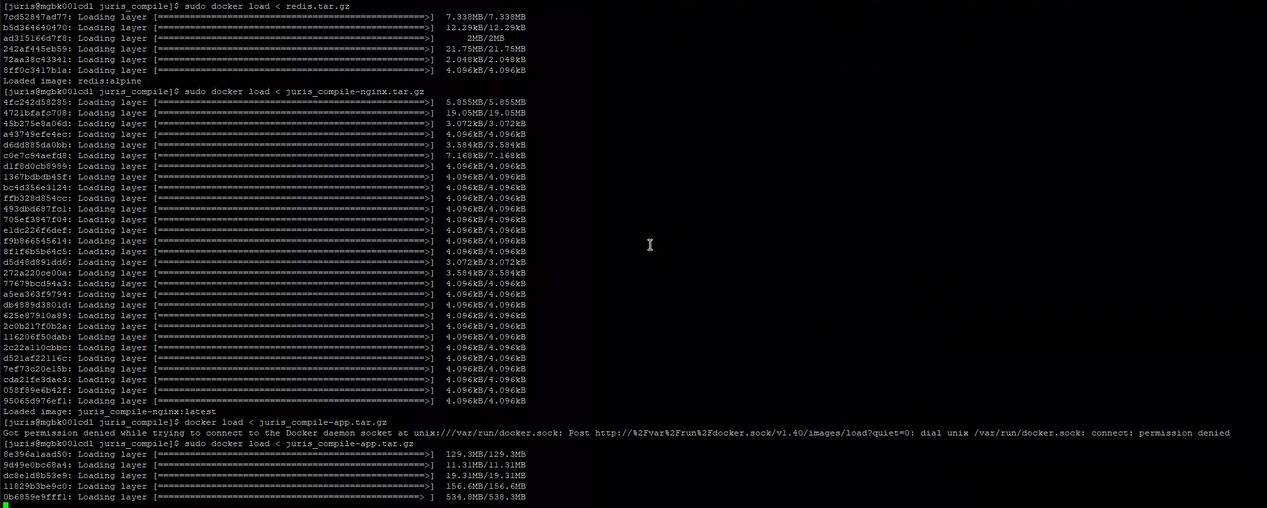
Puis, on lance les commandes suivantes pour le téléchargement des images:
- sudo docker load < juris_compile-nginx.tar.gz
- sudo docker load < juris_compile-app.tar.gz
- sudo docker load < redis.tar.gz
Il faudrait décompresse le fichier static avec la commande : sudo tar -xf static.tar.gz
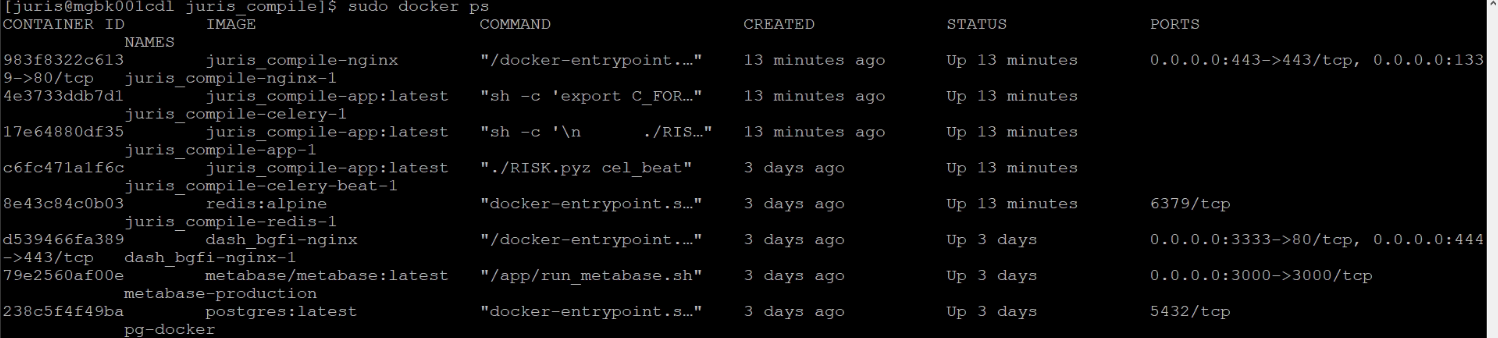
Pour lister tous les containers Docker en cours d'exécution sur votre système, Il faudrait utiliser la même commande : sudo docker ps :
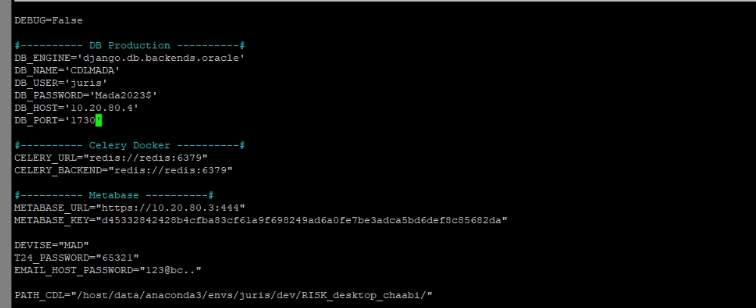
Avant de lancer l'application JURIS, il est recommandé de vérifier d'abord les paramètres de configuration (la connexion à la base de données, Metabase, et Celery) au niveau du fichier '.env' avec la commande sudo nano env/.env_pro.
Pour finir, Il nous reste plus qu'à lancer JURIS avec la commande suivante : sudo docker compose -f production_client.yml up
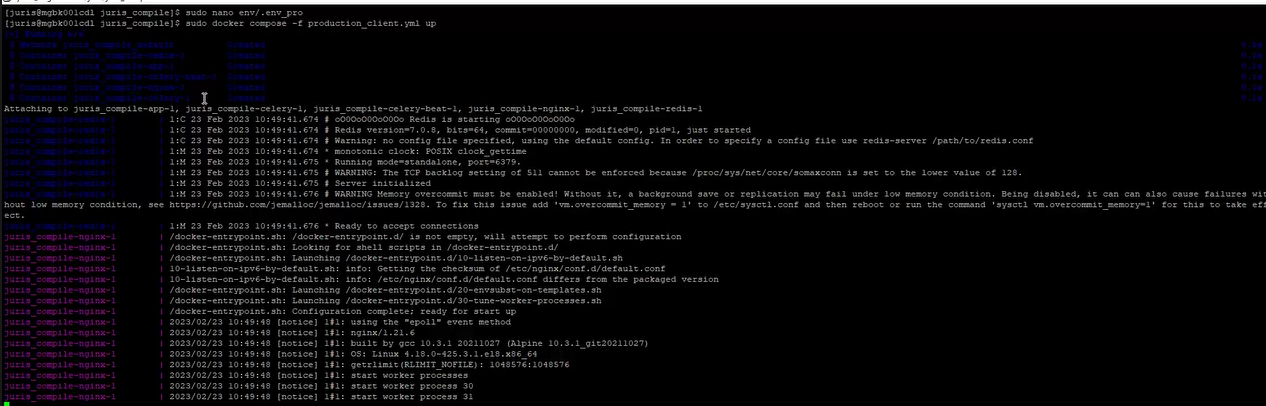
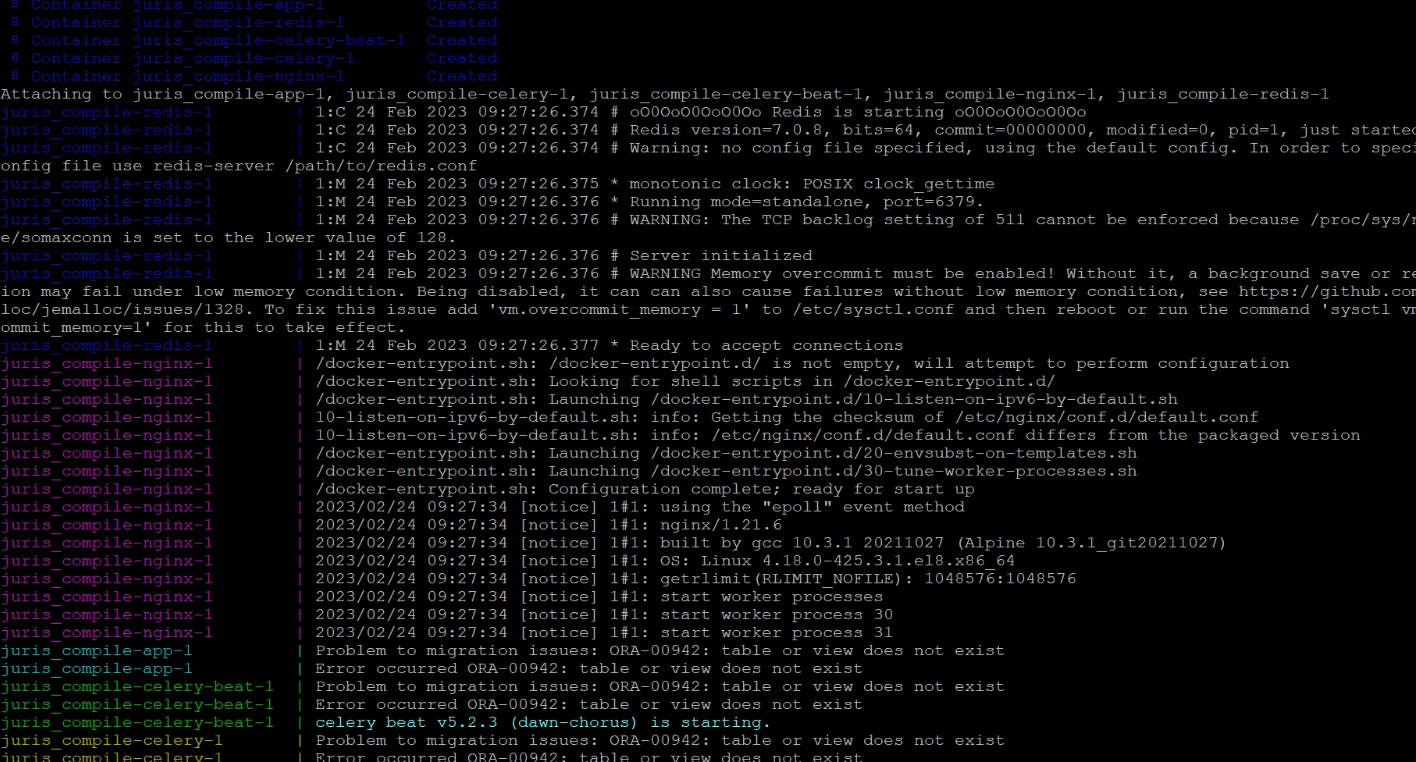
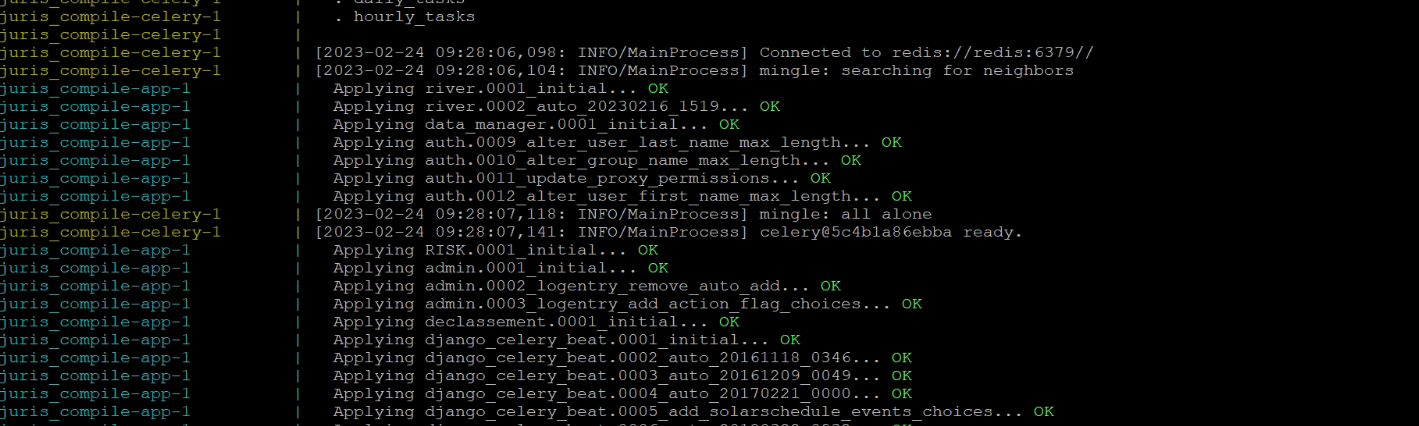
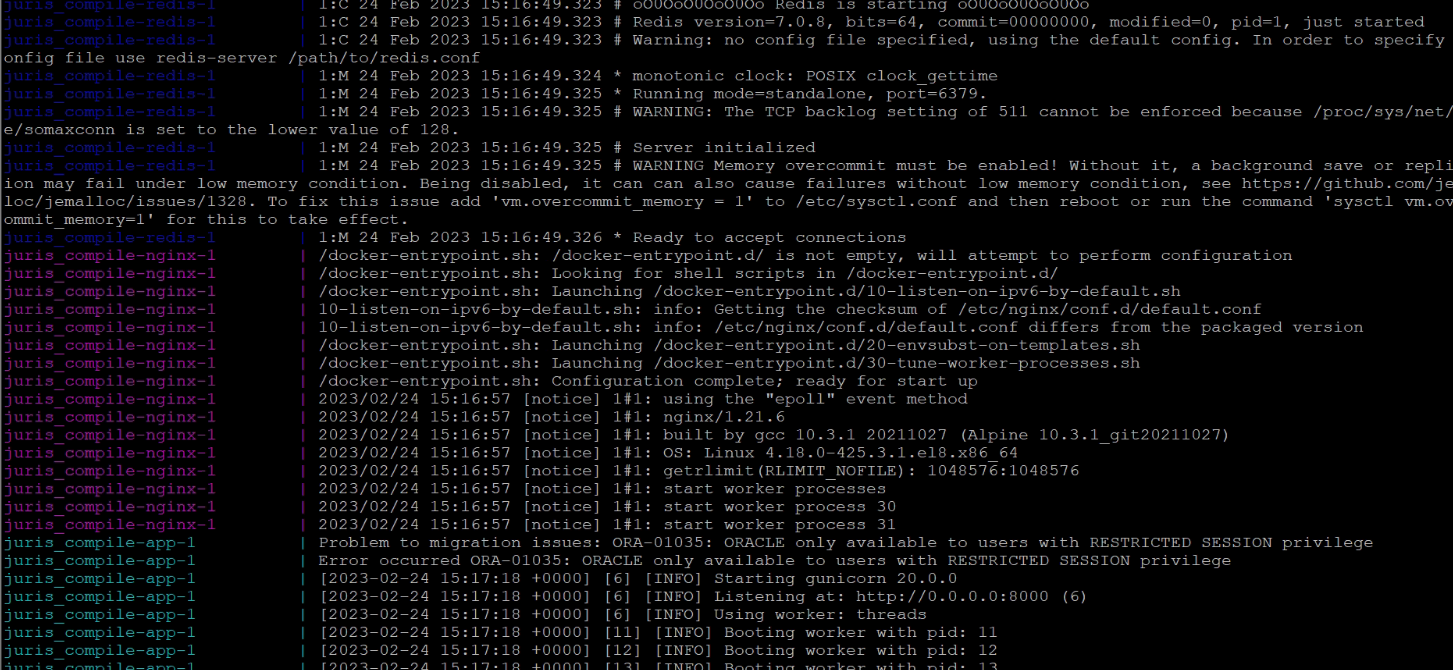
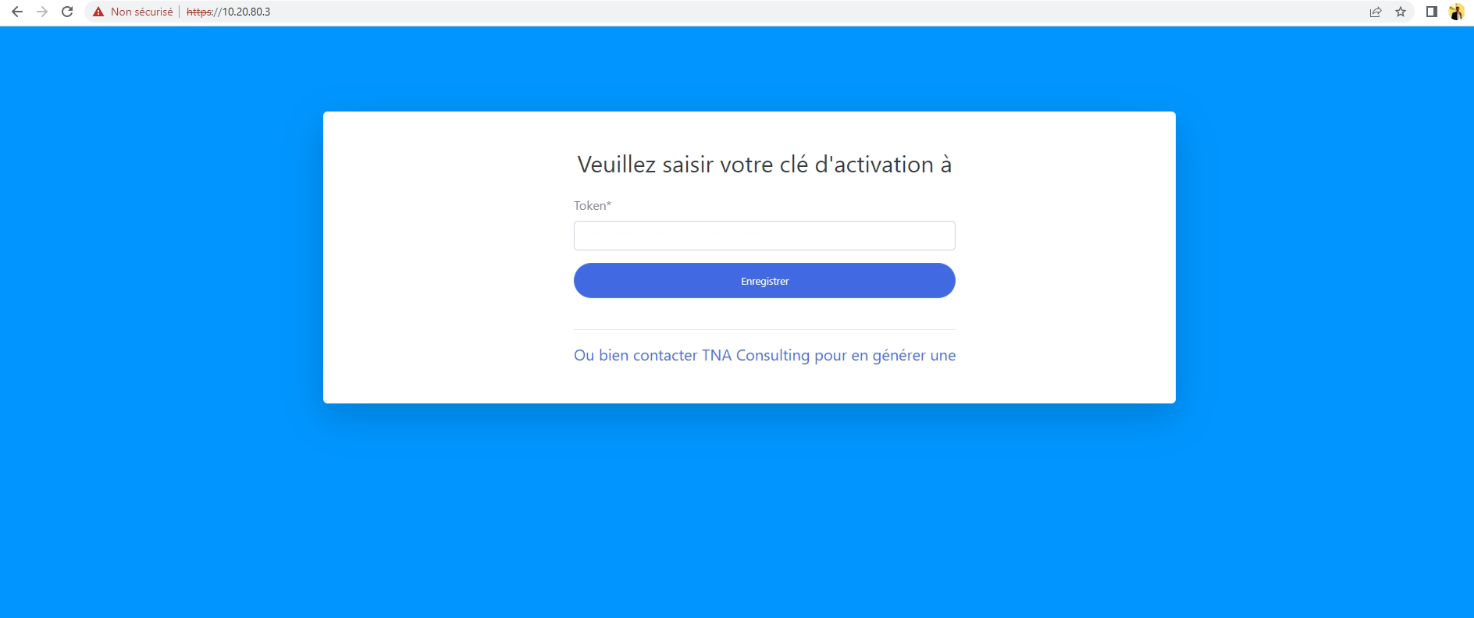
et accéder au lien : https://10.20.80.3 pour activer l'application avec la clé qui vous sera communiquée en amont par TNA.